


مرحبًا يا من هناك! أنا من أحد مورد اللوحات اللوحي ، واليوم سوف أسير لك من خلال كيفية تثبيت التطبيقات على جهاز الكمبيوتر اللوحي. سواء كنت تستخدمقرص للاجتماعاتوقرص باب غرفة المؤتمر، أوقرص غرفة المؤتمرات، هذه العملية واضحة إلى حد ما ، ولكن هناك بعض النصائح والحيل التي أريد مشاركتها.
الخطوة 1: تحقق من توافق جهازك اللوحي
أول الأشياء أولاً ، يجب أن تتأكد من أن التطبيق الذي تريد تثبيته متوافق مع جهاز الكمبيوتر اللوحي الخاص بك. تعمل أقراص مختلفة على أنظمة تشغيل مختلفة ، مثل Android أو Windows. تعتمد معظم أقراص اللقاءات في هذه الأيام على نظام Android ، وهو أمر رائع لأن هناك الكثير من التطبيقات المتاحة في متجر Google Play.
إذا كنت تستخدم قرصًا للاجتماعات المستند إلى Windows ، فسوف تنظر إلى متجر Microsoft. قبل بدء التنزيل ، تحقق من متطلبات التطبيق. يجب أن يذكر الحد الأدنى لإصدار نظام التشغيل ومقدار مساحة التخزين المطلوبة. لا تريد محاولة تثبيت تطبيق كبير جدًا بالنسبة لجهازك اللوحي أو لن يعمل على نظام التشغيل الخاص بك.
الخطوة 2: الاتصال بالإنترنت المستقر
يتطلب تثبيت التطبيقات اتصال إنترنت مستقر. عادةً ما يكون Wi-Fi هو الطريق للذهاب ، ولكن إذا كنت في قرصة ، فيمكنك استخدام اتصال بيانات الهاتف المحمول. فقط كن حذرًا إذا كنت على خطة بيانات محدودة ، لأن بعض التطبيقات يمكن أن تكون كبيرة جدًا.

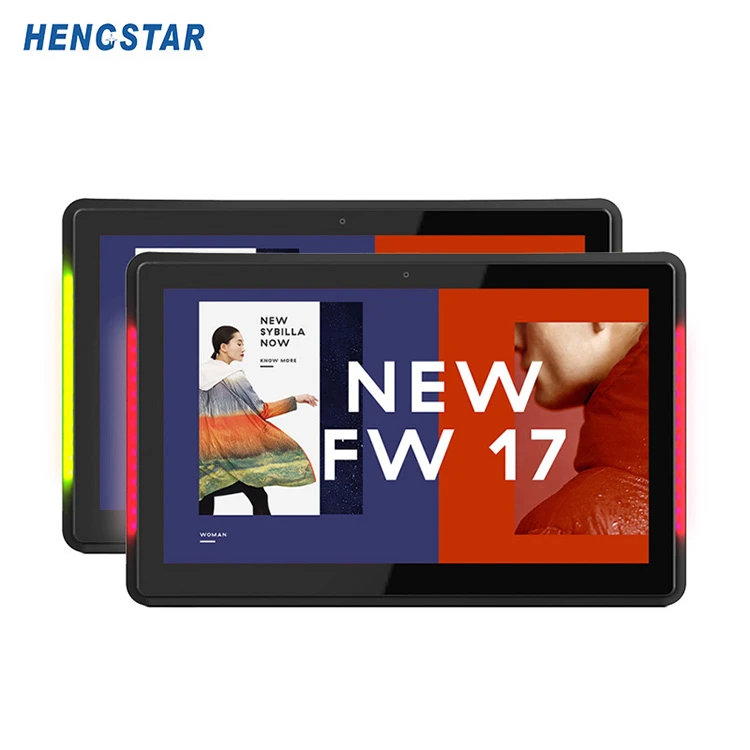
للاتصال بـ Wi-Fi ، انتقل إلى إعدادات جهازك اللوحي. ابحث عن خيار Wi-Fi وانقر عليه. سيقوم الجهاز اللوحي الخاص بك بالمسح الضوئي للشبكات المتاحة. حدد شبكتك ، أدخل كلمة المرور إذا كانت شبكة آمنة ، وكنت على ما يرام. إذا كنت تواجه مشكلة في الاتصال ، فتأكد من أن جهاز التوجيه الخاص بك يعمل وأنك في المدى.
الخطوة 3: افتح متجر التطبيقات
بمجرد الاتصال بالإنترنت ، حان الوقت لفتح متجر التطبيقات. إذا كان لديك جهاز لوحي Android ، فابحث عن أيقونة متجر Google Play على شاشتك الرئيسية أو في درج التطبيق. بالنسبة لأقراص Windows ، إنه متجر Microsoft.
عندما تفتح متجر التطبيقات ، قد تحتاج إلى تسجيل الدخول مع حسابك. إذا لم يكن لديك حساب ، فيمكنك إنشاء حساب مجانًا. فقط اتبع التعليمات على الشاشة. ستحتاج إلى توفير عنوان بريد إلكتروني وإنشاء كلمة مرور.
الخطوة 4: ابحث عن التطبيق
الآن بعد أن كنت في متجر التطبيقات ، فقد حان الوقت للعثور على التطبيق الذي تريده. عادة ما يكون هناك شريط بحث في الجزء العلوي من الشاشة. اكتب اسم التطبيق واضغط على Enter. سيعرض لك متجر التطبيقات قائمة بالنتائج. ابحث عن التطبيق الرسمي وتأكد من أنه يحتوي على مراجعات جيدة.
قد تحتوي بعض التطبيقات على أسماء مماثلة ، لذا كن حذرًا. اقرأ وصف التطبيق للتأكد من أنه الصحيح لاحتياجات اجتماعك. على سبيل المثال ، إذا كنت تبحث عن تطبيق مؤتمرات الفيديو ، فقد ترى عدة خيارات. اقرأ الميزات والمراجعات لاختيار أفضل واحدة.
الخطوة 5: تنزيل وتثبيت التطبيق
بمجرد العثور على التطبيق الذي تريده ، انقر فوق أيقونة التطبيق لفتح صفحته. في صفحة التطبيق ، سترى زرًا يقول "تثبيت" أو "GET". اضغط على هذا الزر ، وسيبدأ متجر التطبيقات في تنزيل التطبيق على جهازك اللوحي.
يعتمد الوقت الذي يستغرقه تنزيل التطبيق وتثبيته على حجم التطبيق وسرعة اتصال الإنترنت. يمكنك رؤية التقدم في متجر التطبيقات. قد تتطلب بعض التطبيقات أذونات إضافية ، مثل الوصول إلى الكاميرا أو الميكروفون. اقرأ الأذونات بعناية قبل منحها.
الخطوة 6: إعداد التطبيق
بعد تثبيت التطبيق ، ستجد عادة أيقونة على شاشتك الرئيسية أو في درج التطبيق. اضغط على الرمز لفتح التطبيق. في المرة الأولى التي تفتح فيها التطبيق ، قد تطلب منك تسجيل الدخول أو إنشاء حساب. اتبع الإرشادات التي تظهر على الشاشة لإعداد التطبيق.
قد تحتوي بعض التطبيقات على برنامج تعليمي أو معالج إعداد لمساعدتك في البدء. تأكد من أن تمر بها ، خاصة إذا كان تطبيقًا معقدًا. يمكنك تخصيص إعدادات التطبيق وفقًا لتفضيلاتك. على سبيل المثال ، يمكنك إعداد الإخطارات أو تغيير اللغة أو ضبط جودة الفيديو.
الخطوة 7: استكشاف الأخطاء وإصلاحها
في بعض الأحيان ، لا تسير الأمور بسلاسة كما نود. إذا كنت تواجه مشكلة في تثبيت التطبيق ، فإليك بعض المشكلات الشائعة وكيفية إصلاحها:
- تخزين غير كاف: إذا تلقيت رسالة تقول أنه ليس لديك مساحة تخزين كافية ، فيمكنك حذف بعض التطبيقات أو الملفات غير المستخدمة. انتقل إلى إعدادات جهازك اللوحي ، والعثور على خيار التخزين ، وابحث عن التطبيقات أو الملفات التي لا تحتاجها. يمكنك أيضًا نقل بعض الملفات إلى جهاز تخزين خارجي إذا كان الجهاز اللوحي يدعمه.
- تنزيل الأخطاء: إذا استمر التنزيل في الفشل ، فحاول إعادة تشغيل جهازك اللوحي ومتجر التطبيقات. في بعض الأحيان ، يمكن لإعادة التشغيل البسيط إصلاح المشكلة. يمكنك أيضًا محاولة مسح ذاكرة التخزين المؤقت لمتجر التطبيقات. انتقل إلى إعدادات جهازك اللوحي ، والعثور على خيار إدارة التطبيق ، وحدد متجر التطبيقات. ثم ، اضغط على "Clear Cache".
- قضايا التوافق: إذا لم يتم تشغيل التطبيق على جهازك اللوحي ، فقد يكون ذلك بسبب مشكلات التوافق. تحقق من متطلبات التطبيق مرة أخرى ومعرفة ما إذا كان الجهاز اللوحي يلتقي بها. إذا لم يكن الأمر كذلك ، فقد تحتاج إلى البحث عن تطبيق بديل.
الخطوة 8: إدارة تطبيقاتك
بمجرد تثبيت تطبيقاتك ، من المهم إدارتها. يمكنك تنظيم تطبيقاتك على شاشتك الرئيسية أو في مجلدات. هذا يجعل من السهل العثور على التطبيقات التي تحتاجها خلال الاجتماع.
يمكنك أيضًا تحديث تطبيقاتك بانتظام. عادة ما تتضمن تحديثات التطبيق إصلاحات الأخطاء وتصحيحات الأمان والميزات الجديدة. لتحديث تطبيقاتك ، انتقل إلى متجر التطبيقات. في متجر Google Play ، اضغط على أيقونة ملفك الشخصي وحدد "تطبيقاتي وألعاب My". سترى قائمة بالتطبيقات التي تحتاج إلى تحديث. اضغط على "تحديث الكل" لتحديث جميع التطبيقات في وقت واحد. في متجر Microsoft ، انتقل إلى المكتبة وانقر على "Get Updates".
لماذا تختار أقراص اجتماعاتنا؟
تم تصميم أقراص اجتماعاتنا لجعل اجتماعاتك أكثر إنتاجية. وهي تأتي مع شاشات عالية الدقة ومعالجات قوية وعمر بطارية طويل. مع الأجهزة اللوحية لدينا ، لن تواجه مشكلة في تشغيل تطبيقات متعددة أثناء الاجتماع.
سواء كنت تستخدمها لمؤتمرات الفيديو أو مشاركة العرض التقديمي أو تدوين الملاحظات ، يمكن لأجهزة اللوحات لدينا التعامل معها جميعًا. ومع عملية تثبيت التطبيق السهلة التي سلكتها للتو ، يمكنك الحصول على التطبيقات التي تحتاجها بسرعة لجعل اجتماعاتك ناجحة.
اتصل بنا للشراء
إذا كنت مهتمًا بأقراص اجتماعاتنا أو لديك أي أسئلة حول تثبيت التطبيق أو منتجاتنا بشكل عام ، فنحن نحب أن نسمع منك. نحن نقدم مجموعة واسعة من اللوحات الاجتماعية لتناسب الاحتياجات والميزانيات المختلفة. سواء كنت شركة صغيرة أو شركة كبيرة ، لدينا الحل الصحيح لك.
مراجع
- المعرفة العامة بتثبيت تطبيق اللوح
- الخبرة الشخصية كمورد لجهاز اللوحات